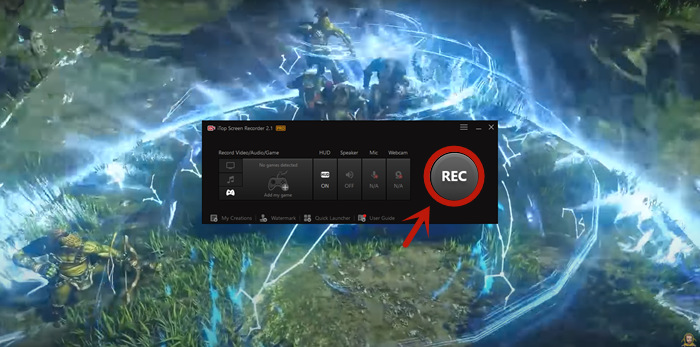
iTop Screen Recorder — это интуитивно понятная, мощная и простая программа для записи экрана, которая помогает записывать все ваши действия и создавать видео на вашем ПК. iTop Screen Recorder - бесплатное средство записи экрана для ПК предлагает 4 режима для быстрого создания видео для личного или рабочего использования.

iTop Screen Recorder предлагает гибкий способ записи экрана с помощью аудио и веб-камеры, позволяющий легко и быстро снимать весь экран, часть экрана, окно и т.д. Используйте инструменты рисования, чтобы комментировать и выделять информацию во время записи. Режим записи с устройства помогает вам записывать экран iPhone / Android на ПК, сохраняя при этом высокое качество. Alcor Micro Usb Repair Tool Au6989sn-gtc Au6998sn
Скачать бесплатно
Бесплатный экранный рекордер позволяет создавать видеозаписи лекций и презентаций с помощью веб-камеры. Удалите, размажьте или замените фон веб-камеры, чтобы не отвлекать внимание и защитить конфиденциальность. Включите телесуфлер с автоматической прокруткой, чтобы записывать видео во время чтения сценария, как профессионал. Дополнительно настройте веб-камеру, переворачивая ее, изменяя размер, положение и форму, чтобы сделать ваши записи более профессиональными. The Alcor Micro USB repair tool is a
Скачать бесплатно


iTop Screen Recorder поддерживает запись как внутреннего, так и внешнего звука. Он может не только сохранять потоковую музыку с YouTube, Spotify и т.д. без потери качества, но и записывать ваше пение или чтение через микрофон. Fixing USB Issues with Alcor Micro: A Comprehensive
Устройство для изменения голоса с помощью искусственного интеллекта автоматически изменяет ваш голос с помощью более чем 10 фильтров, таких как роботы, миньоны, молодые женщины и других, для аудиокниг и подкастов. Кроме того, шумоподавитель может удалять фоновый шум / эхо от микрофона, обеспечивая четкое звучание при записи.
Скачать бесплатно
iTop Screen Recorder обеспечивает максимально плавную запись видеоигр на ПК. Используя аппаратное ускорение NVIDIA, AMD и Intel, бесплатный screen recorder записывает игровые ролики с разрешением 4K, 1080p и частотой кадров в секунду без задержек или пропущенных кадров.
Скачать бесплатноУзнайте больше о записи игр

Записывайте самые яркие моменты игр при помощи игрового режима и делитесь ими с игроками по всему миру!

iTop Screen Recorder позволяет записывать в фоновом режиме без задержек в игре, используя аппаратное ускорение от NVIDIA, AMD или Intel.

iTop Screen Recorder может записывать игры в формате 4K Ultra HD с разрешением до 4096 × 2160 с широким выбором выходных форматов файлов.

Начните запись простым щелчком мыши, используйте горячие клавиши, чтобы управлять ходом записи, не выходя из игры.


The Alcor Micro USB repair tool is a useful utility that can help to fix common issues with USB devices. By following the steps outlined in this article, you may be able to resolve frustrating connectivity problems and get your USB device working properly again. If you’re experiencing issues with your USB device, it’s definitely worth giving the AU6989SN-GTC and AU6998SN repair tool a try.
Fixing USB Issues with Alcor Micro: A Comprehensive Guide to Using the AU6989SN-GTC and AU6998SN Repair Tool**
The AU6989SN-GTC and AU6998SN repair tool is a specific version of the Alcor Micro USB repair tool, designed to work with devices that use the AU6989SN-GTC and AU6998SN chipsets. These chipsets are commonly used in Alcor Micro USB devices, and the tool is designed to provide a simple and effective way to repair common issues with these devices.
The Alcor Micro USB repair tool is a software utility designed to diagnose and repair common issues with USB devices. The tool is specifically designed for use with Alcor Micro USB devices, which are commonly used in a variety of applications, including USB flash drives, card readers, and other peripherals.
Using the AU6989SN-GTC and AU6998SN repair tool is a relatively straightforward process. Here’s a step-by-step guide: The first step is to download the Alcor Micro USB repair tool from a reputable source. You can usually find the tool on the manufacturer’s website or through a quick online search. Step 2: Install the Tool Once you’ve downloaded the tool, you’ll need to install it on your computer. This is usually a straightforward process that involves running an executable file and following the prompts. Step 3: Connect Your USB Device Connect your USB device to your computer using a USB cable. Step 4: Run the Tool Launch the Alcor Micro USB repair tool and follow the prompts to select your device and choose the repair option. Step 5: Repair Your Device The tool will then scan your device and repair any issues that it finds. This process may take a few minutes, depending on the complexity of the issue. Step 6: Restart Your Computer Once the repair process is complete, you’ll need to restart your computer to ensure that the changes take effect.
Воспользуйтесь всеми функциями премиум-класса для лучшей съемки, большего контроля и максимальной эффективности.
Идеально подходит для тех, кто с удовольствием попробует iTop Screen Recorder бесплатно.
Скачать бесплатноЗапись с экрана, аудио и веб-камеры
Запись устройства iOS/Android на ПК
Качество записи до 1080p со скоростью 60 кадров в секунду
Размытие / Виртуальный фон
Гибкие и прокручиваемые снимки экрана
Быстрое и расширенное редактирование
Ограниченные инструменты искусственного интеллекта (например, преобразование текста в речь, удаление фона)
Идеально подходит для пользователей, которые хотят улучшить качество записи с экрана, чтобы получить больше возможностей.
Купить сейчасЗапись экрана без водяных знаков
Качество записи до 4K 120 кадров в секунду
Неограниченное время записи
Неограниченное использование всех инструментов ИИ
Индивидуальный водяной знак с изображением и текстом
Запланированная и автоматическая запись
Сжатие до 70% без потери качества
Автоматические обновления и поддержка 24/7


Визуализация презентации может значительно повысить вовлеченность. iTop Screen Recorder может записать экранную презентацию с собой в качестве рассказчика, чтобы объяснить концепцию или показать план.
Бесплатная программа для записи экрана предлагает набор инструментов для добавления текстовых комментариев, выделения и увеличения ключевых фрагментов. Кроме того, с помощью ластика можно стирать объекты и перерисовывать их во время записи.
Получить бесплатно


Видео - один из самых экономически эффективных форматов подачи информации. Используйте iTop Screen Recorder для создания обучающих, вводных или познавательных видеороликов для передачи информации вашей команде, партнерам и клиентам. Запишите свой сценарий в телесуфлер и начните запись, чтобы выглядеть более профессионально.
Получить бесплатно

Пропустили что-то важное на онлайн-совещании или курсе? iTop Screen Recorder позволяет записать все совещание или курс со звуком для последующего просмотра. Как экранный рекордер для ПК, он позволяет записывать любое собрание в качестве участника, без разрешения.
Получить бесплатно

Можно ли сохранить потоковое видео или прямую трансляцию в автономном режиме? iTop Screen Recorder - это хорошее решение для записи фильмов, телепередач, спортивных трансляций и т. д. с YouTube, Netflix, Peacock, ESPN+ и других потоковых сервисов с сохранением оригинального качества. Расширенный режим решает проблему черного экрана при записи защищенного видео.
Получить бесплатноЛегко записывайте каждый момент с iTop Screen Recorder здесь и сейчас! Для записи достаточно всего 3 шагов.

Записывайте полный экран или любую выбранную область и настраивайте другие параметры по своему усмотрению.

Записывайте все что происходит на экране компьютера, без проблемы с пропуском кадров.

Выведите видео в любой популярный формат и с легкостью отредактируйте видео.
Ознакомьтесь с отзывами и опытом использования от текущих пользователей бесплатного инструмента для записи экрана.

Всем привет! Ваша фантастическая бесплатная программа для записи экрана удивляет меня. Я могу записывать все драгоценные и прекрасные моменты с помощью iTop Screen Recorder, особенно для живых видео. Видео, которые я записываю с помощью iTop Screen Recorder, очень высокого качества. Я могу редактировать, сохранять и делиться ими с друзьями. Сначала я не был уверен в программе, но результаты потрясающие. Это великолепно! Спасибо!

Что ж, пока все хорошо. iTop Screen Recorder - действительно полнофункциональный инструмент, которым легко пользоваться. Я не знала, как запиcать видео с экрана Windows, но с этиой программой это легко. С помощью iTop Screen Recorder я могу делать скриншоты во время записи HD и добавлять персональный водяной знак к видео. Затем я загружаю его в свой Instagram и собираю много лайков. Эта мощная программа для записи экрана помогает моему бизнесу развиваться. Кстати, это совершенно бесплатно.

Что ж, пока все хорошо. iTop Screen Recorder - действительно полнофункциональный инструмент, которым легко пользоваться. Я не знала, как запиcать видео с экрана Windows, но с этиой программой это легко. С помощью iTop Screen Recorder я могу записывать экран в HD качетсве, использовать встроенный редактор для редактирования и конвертации видео в разные форматы. Затем я загружаю его в свой Instagram и собираю много лайков. Эта мощная программа для записи экрана помогает моему бизнесу развиваться. Кстати, это совершенно бесплатно.

Я наткнулся на этот бесплатный рекордер экрана и стал его поклонником за его простые функции редактирования. Потому что мне нравится записывать мой рабочий процесс, чтобы помочь людям решать проблемы с компьютером, и эта программа для захвата экрана позволяет мне записывать видео со звуком, также я могу напрямую загружать отредактированное видео на YouTube после записи. Программа сочетает в себе запись и редактирование, что очень удобно для таких пользователей YouTube, как я, которые хотят делиться обучающими видео!
Выше приведены отзывы других пользователей. Вы также можете скачать iTop Screen Recorder и дать советы по улучшению продукта прямо сейчас!
Скачать бесплатно

The Alcor Micro USB repair tool is a useful utility that can help to fix common issues with USB devices. By following the steps outlined in this article, you may be able to resolve frustrating connectivity problems and get your USB device working properly again. If you’re experiencing issues with your USB device, it’s definitely worth giving the AU6989SN-GTC and AU6998SN repair tool a try.
Fixing USB Issues with Alcor Micro: A Comprehensive Guide to Using the AU6989SN-GTC and AU6998SN Repair Tool**
The AU6989SN-GTC and AU6998SN repair tool is a specific version of the Alcor Micro USB repair tool, designed to work with devices that use the AU6989SN-GTC and AU6998SN chipsets. These chipsets are commonly used in Alcor Micro USB devices, and the tool is designed to provide a simple and effective way to repair common issues with these devices.
The Alcor Micro USB repair tool is a software utility designed to diagnose and repair common issues with USB devices. The tool is specifically designed for use with Alcor Micro USB devices, which are commonly used in a variety of applications, including USB flash drives, card readers, and other peripherals.
Using the AU6989SN-GTC and AU6998SN repair tool is a relatively straightforward process. Here’s a step-by-step guide: The first step is to download the Alcor Micro USB repair tool from a reputable source. You can usually find the tool on the manufacturer’s website or through a quick online search. Step 2: Install the Tool Once you’ve downloaded the tool, you’ll need to install it on your computer. This is usually a straightforward process that involves running an executable file and following the prompts. Step 3: Connect Your USB Device Connect your USB device to your computer using a USB cable. Step 4: Run the Tool Launch the Alcor Micro USB repair tool and follow the prompts to select your device and choose the repair option. Step 5: Repair Your Device The tool will then scan your device and repair any issues that it finds. This process may take a few minutes, depending on the complexity of the issue. Step 6: Restart Your Computer Once the repair process is complete, you’ll need to restart your computer to ensure that the changes take effect.

Продукты
iTop Screen Recorder Онлайн запись экрана iTop Data Recovery Top Data Protector Тарифы и ценыКомпания
О нас Контакты Для прессыПартнерам
Помощь
Поддержка Инструкции по деинсталляции


![Как записать экран на ноутбуке [со звуком / без скачивания]](https://s3.amazonaws.com/jp-iobit-com/blog/16061719e9999b.jpg)